
Volg onderstaande stappen om uw T2 Series Docking Station te verbinden met de Zepcam Server of Cloud.

2. Sluit de voedingsadapter aan op het Docking Station.
3. Controleer of elke positiemelder kort oplicht.
4. Controleer of de status LED van het docking station begint te knipperen.

5. Wanneer de status LED constant groen brandt: achterhaal het IP adres van het docking station via Zepcam Finder, of wanneer een scherm en numpad zijn aangesloten door op de * toets te drukken (het docking station heeft een standaard fallback IP adres wanneer er geen DHCP in het netwerk aanwezig is: 192.168.251.2).
6. Configureer een PC met een ander IP adres binnen hetzelfde netwerk/bereik als het docking station.
7. Gebruik een browser om in te loggen op het IP adres van het Docking Station of gebruik Zepcam Finder om de webinterface te openen.

8. Open nu in uw browser een nieuw tabblad en log in op Zepcam Manager (Cloud of Server). U moet met adminrechten inloggen om een nieuw docking station toe te voegen en een koppelingscode (pairing code) aan te maken.
9. Ga naar Admin -> Devices -> Docking Stations.
10. Klik op Add Docking Station.
Zepcam Manager 1:

Zepcam Manager 1:

11. Er verschijnt een pop-up venster. Voer een apparaatnaam in, bijvoorbeeld “8 bay dock”.
Zepcam Manager 1:

Zepcam Manager 2:

12. Optioneel kunt u een commentaar toevoegen, bijvoorbeeld een intern apparaatnummer of een beschrijving.
13. Klik op Submit of Save.
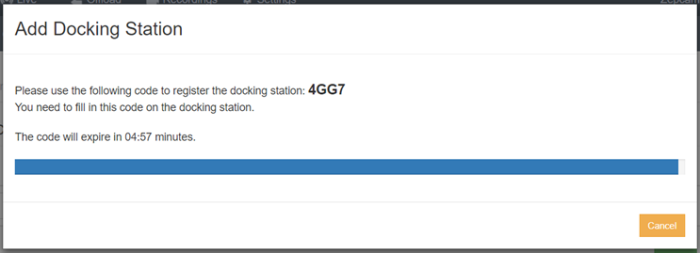
14. Er verschijnt nu een nieuw pop-up venster met een unieke registratiecode (pairing code).
Zepcam Manager 1:
Zepcam Manager 2:
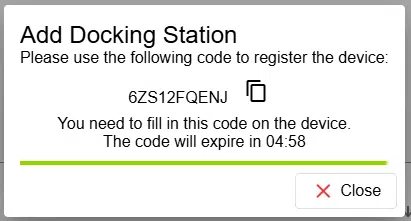
15. Ga in de webinterface van het Docking Station naar de blauwe knop Server Pairing of naar System -> Server Pairing -> Registration code en voer daar de gegenereerde code in om dit docking station aan uw Zepcam Cloud account te koppelen.


16. Wanneer de koppeling succesvol is, staat de Pairing State op Paired en wanneer het dock is verbonden met de Zepcam Server verandert de Connection State naar Connected.

17. Het Docking Station wordt zichtbaar in Zepcam Manager (wanneer deze verbonden is met de Zepcam Server of Cloud). Ga hiervoor in het bovenste menu van Zepcam Manager naar Offload -> Docking Stations. Hier wordt het gekoppelde docking station weergegeven.
Zepcam Manager 1:

Zepcam Manager 2:

